広告主用管理画面 > 広告主トラッキングマニュアル
NetGainsアフィリエイト 広告オーナー用 成果報酬タグの設営方法
このページでは NetGainsアフィリエイト で広告オーナー(以下広告主)として広告配布を希望されるかたへ、
自社広告の公開までの操作手順にについて説明いたします。
自社広告の公開までの操作手順にについて説明いたします。
以下の操作手順をご参照いただき、貴広告の公開申請を行っていただけましたら、
NetGainsアフィリエイトユーザー(以下NetGainsアフィリエイター)へ、貴広告のご紹介を開始させていただきます。
NetGainsアフィリエイトユーザー(以下NetGainsアフィリエイター)へ、貴広告のご紹介を開始させていただきます。
自社広告公開まで流れ
1.貴広告のお申込み
対象のWebサイト情報や広告バナー、コミッションなどの設定を行ってください。
2.成果発生テスト
貴サイトとNetGainsアフィリエイト側で正常に成果発生の通信が行われるか、テストを行ってください。
3.本番稼働用のタグ設置
かんたん設置タグまたは貴サイト用にパラメータを編集したタグを、成果発生ページへ設置してください。
4.NetGainsアフィリエイトへ貴広告の公開申請
NetGainsアフィリエイトポイントを取得し、貴広告の公開申請を行ってください。
1.貴広告のお申込み
まず、設置したい広告の設定を行います。
NetGainsアフィリエイト管理画面へログインしていただき、左メニュー内の「広告の登録」をクリックしてください。
NetGainsアフィリエイト管理画面へログインしていただき、左メニュー内の「広告の登録」をクリックしてください。
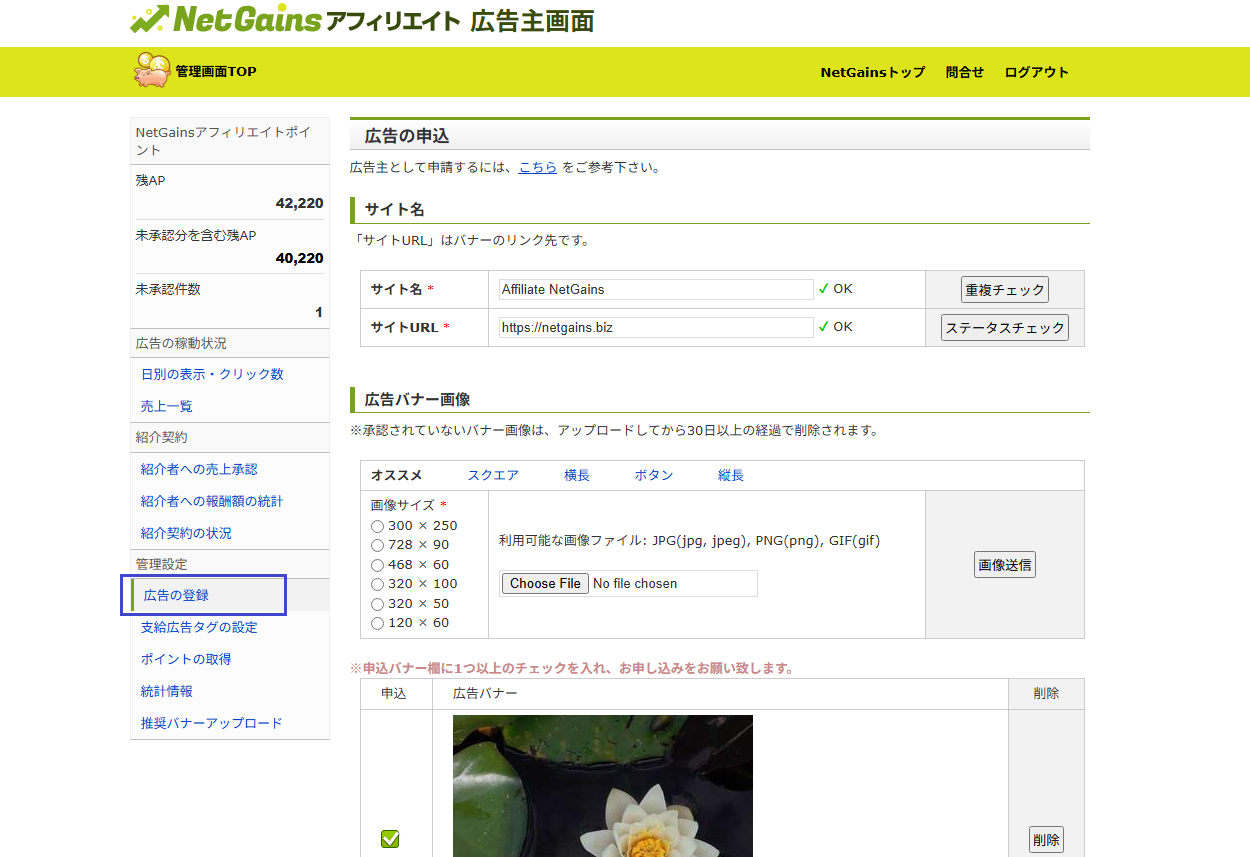
設定内容は以下となります。
サイト名の登録
サイト名とサイトURLをご入力してください。それぞれご入力いただけましたら、「重複チェック」「ステータスチェック」をクリックして、
問題がないかご確認をお願いします。
※サイトURLはバナーのリンク先となります。
広告バナー画像
バナーを設定します。画像サイズを選択し「画像送信」からアップロードをしてください。
コミッション
成果報酬方法と報酬額を設定してください。
| 選択できる成果報酬方法 | |
|---|---|
| 1.固定額を設定 |
成果報酬金額を商品の種類や金額にかかわらず、固定額としたい場合にお選びください。 ※こちらをお選びの場合は、かんたん設置タグをご利用いただけます。 |
| 2.売上承認依頼時の額をそのまま反映 | 成功報酬金額を貴サイト内の商品ごとで、個別設定したい場合にお選びください。 |
| 3.売上承認依頼時の額から還元率を設定 | 成果報酬金額を貴サイト内の商品金額から、一律の還元率で決定されたい場合にお選びください。 |
NetGainsアフィリエイター(ユーザー)向け説明
NetGainsアフィリエイター向けの広告説明文やカテゴリ、キーワードを設定します。
2.成果発生テスト
まず貴サイトとNetGainsアフィリエイト側で、データが問題なくやりとりできるかテストを行います。
次のStep.1~7の手順で、貴サイトとNetGainsアフィリエイト間で通信できていることを確認してください。
次のStep.1~7の手順で、貴サイトとNetGainsアフィリエイト間で通信できていることを確認してください。
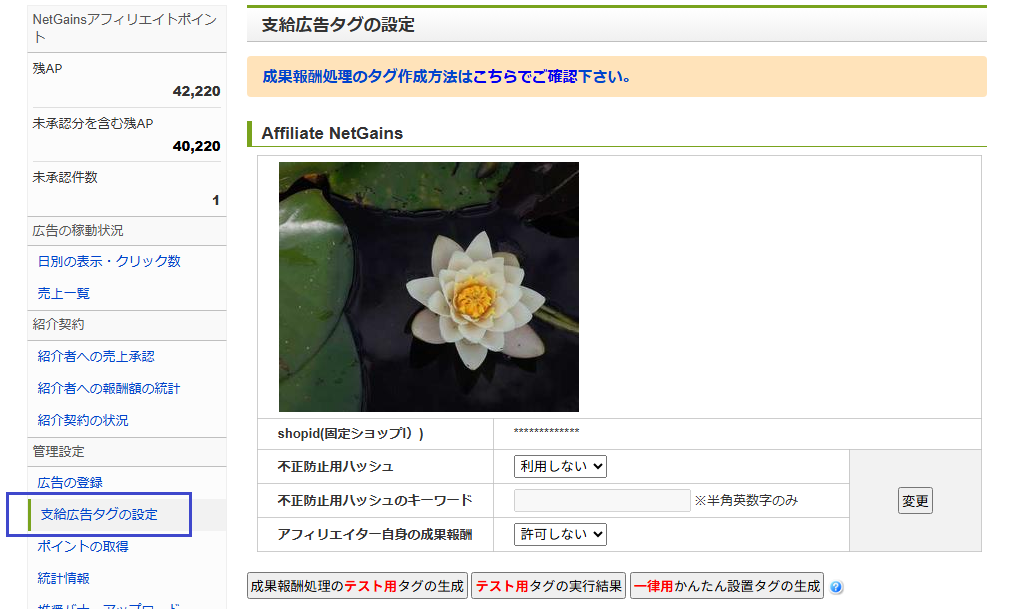
Step.1広告オーナー管理画面から、タグ一覧を表示
広告オーナー管理画面へログインし、左メニュー内の「管理設定」より「支給広告タグの設定」をクリックしてください。
Step.2不正防止用ハッシュとアフィリエイター自身の成果報酬を設定
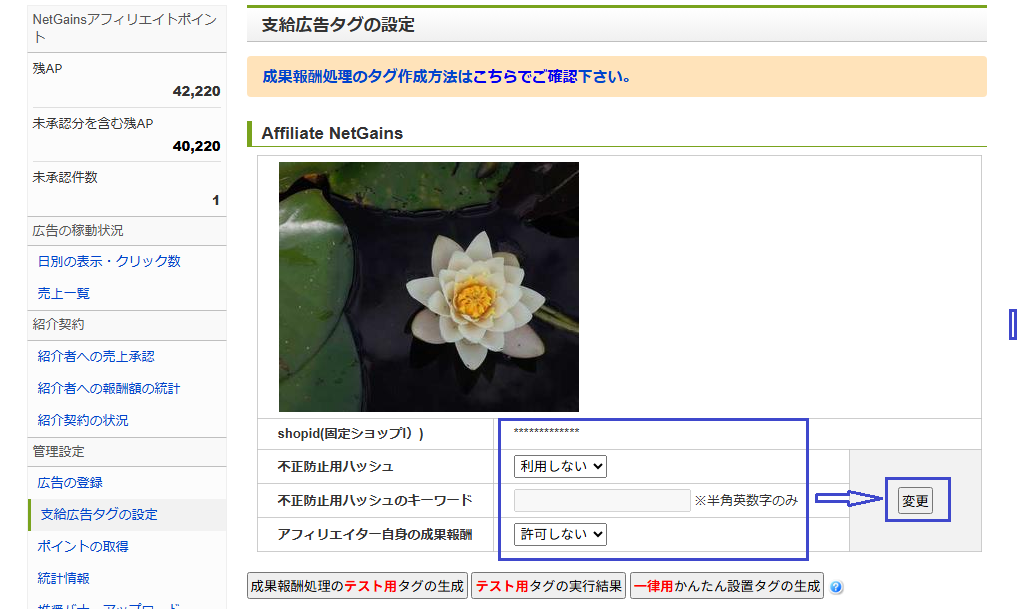
不正防止用ハッシュの設定と、アフィリエイター自身の成果報酬を許可するかを設定します。
設定をしたら[変更]ボタンをクリックしてください。設定した内容を保存します。
設定をしたら[変更]ボタンをクリックしてください。設定した内容を保存します。
※不正防止ハッシュとは
SHA-1のハッシュ関数で得た変数を利用する事が可能です。こちらを設定することにより、アフィリエイト報酬のみを受け取る不正行為を防ぐことができます。
※不正防止ハッシュは半角英数にてご入力ください。
※アフィリエイター自身の成果報酬とは
貴サイトの広告バナーを利用するNetGainsアフィリエイターが、自身で報酬が発生する手続きを行った場合に、報酬を発生させるか、させないかをご選択いただけます。
Step.3成果報酬処理テスト用のHTMLファイルをダウンロード
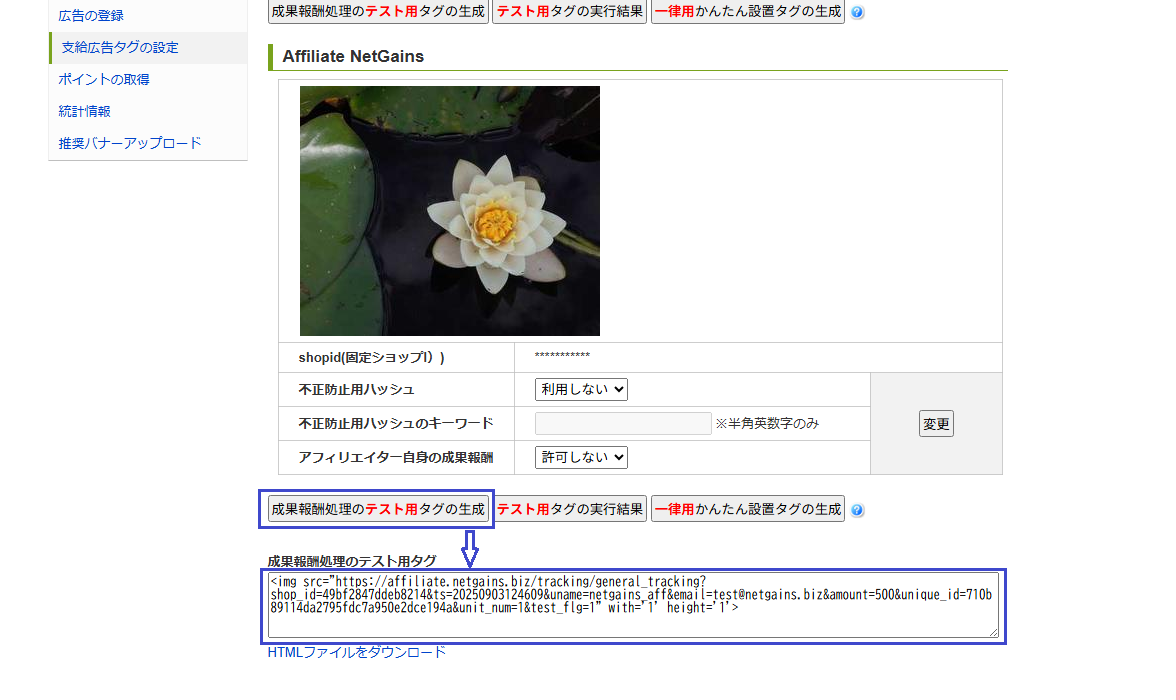
Step.2でご入力いただいた内容にて、成果報酬処理テスト用のタグやHTMLファイルを生成します。
「成果報酬処理のテスト用タグの生成」ボタンをクリックしていただき、生成されたHTMLファイルを
「HTMLファイルをダウンロード」というリンクからダウンロードしてください。
「成果報酬処理のテスト用タグの生成」ボタンをクリックしていただき、生成されたHTMLファイルを
「HTMLファイルをダウンロード」というリンクからダウンロードしてください。
Step.4ダウンロードしたテスト用HTMLファイルをサーバーへアップロード
集客を行いたい貴社WEBサイト内の任意の場所へ、テスト用HTMLファイルをアップロードしてください。また、アップロードしたページのURLを、メモ帳などにコピー&ペーストしてください。
Step.5「支給広告タグの設定」画面のバナーをクリック
広告オーナー管理画面の左メニュー内の「管理設定」より「支給広告タグの設定」をクリックしてください。
テストを行いたいバナー画像をクリックして、ご利用のブラウザのクッキーへ仮ユーザー情報を記録させてください。
こちらは成果を発生させるために必要な手順となります。
成果報酬発生の詳細な流れについては こちら をご参照ください。
テストを行いたいバナー画像をクリックして、ご利用のブラウザのクッキーへ仮ユーザー情報を記録させてください。
こちらは成果を発生させるために必要な手順となります。
成果報酬発生の詳細な流れについては こちら をご参照ください。
※クッキーとは
Webサイト利用者のブラウザに、一時的にデータを保存させる仕組みです。
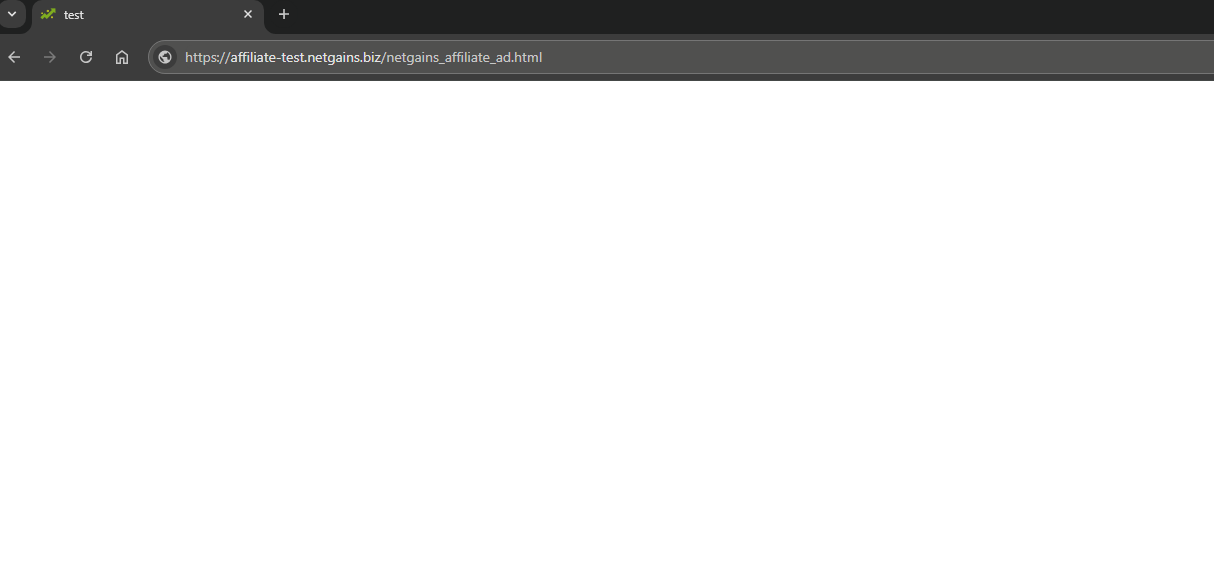
Step.6テスト用MTMLページをブラウザの別ウィンドウ(または別タブ)で表示する
テスト発行したクッキーを受け取らせるために、Step.5で設置したテストページを、ブラウザに表示させてください。
※クッキーはご利用のブラウザに保存されていますので、必ず同じブラウザにてご確認をお願いします。
※クッキーはご利用のブラウザに保存されていますので、必ず同じブラウザにてご確認をお願いします。
Step.7テスト用タグの実行結果ボタンをクリックする
NetGainsアフィリエイト広告オーナー画面側で [ テスト用タグの実行結果 ] ボタンをクリックしてください。
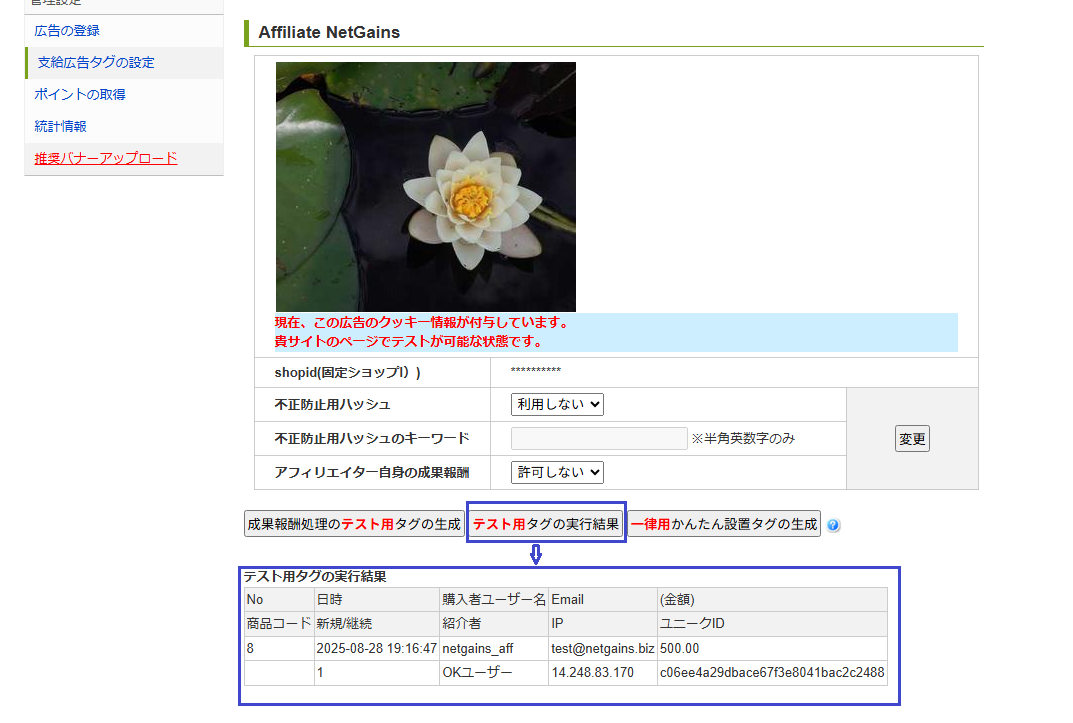
表に「No.」「日時」「金額」等が表示されていることを確認します。
上記のように、先程テスト発行しブラウザに保存したクッキー情報が表示されていれば、テストは成功です。
上記のように、先程テスト発行しブラウザに保存したクッキー情報が表示されていれば、テストは成功です。
以上のStep.1~7の動作や表示が確認できれば、成果発生テストは成功です。
NetGainsアフィリエイトと貴サイトの間には、成果発生の通信やりとりが正常に行われています。
NetGainsアフィリエイトと貴サイトの間には、成果発生の通信やりとりが正常に行われています。
3.本稼働用のタグを設置する
成果発生テストが成功したら、いよいよ本番稼働用のアフィリエイトタグを設置します。
次のかんたん設置タグを設置又は、下記タグのパラメータを貴サイト用に改訂・更新し、 成果発生ページへ設置してください。
※成果発生ページとは「注文完了のサンクスページ」や「入室確認できたTOPページ」、「コンバージョンページ」などとも言われています。
※成果発生ページとは「注文完了のサンクスページ」や「入室確認できたTOPページ」、「コンバージョンページ」などとも言われています。
もっともシンプルな手順で設置する方法
「1.貴広告のお申込み」の際にコミッションを固定額で設定した場合、【かんたん設置タグ】をご利用いただけます。
※かんたん設置タグとは、専門的な知識がなくてもアフィリエイトタグを、シンプルな手順で設置できる機能です。
※かんたん設置タグとは、専門的な知識がなくてもアフィリエイトタグを、シンプルな手順で設置できる機能です。
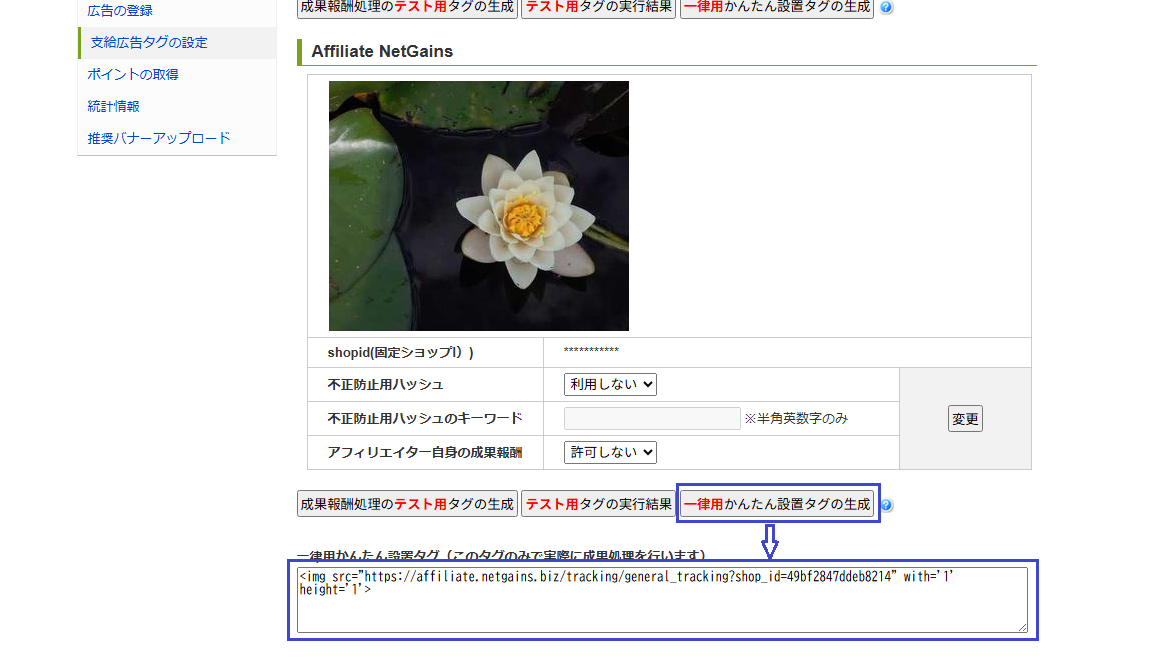
還元率又は広告主様からの入力値(商品額や報酬額など)を、そのまま適用する場合:
以下のようなimgタグを成果ページに設置してください。
販売額とショップidを入力する必要がございます。
以下のようなimgタグを成果ページに設置してください。
販売額とショップidを入力する必要がございます。
<img src="https://affiliate.netgains.biz/tracking/general_tracking?shop_id=[ショップid]&amount=[販売額]" width="1" height="1">
タグの内容例:
shop_id=1dcfgの申請バナー経由のクリックで、 5000円の商品を売上げた場合。
※shop_idとは、広告ごとに割り当てられた固有のIDとなります。shop_idは「支給広告タグの設定」画面でご確認いただけます。
shop_id=1dcfgの申請バナー経由のクリックで、 5000円の商品を売上げた場合。
※shop_idとは、広告ごとに割り当てられた固有のIDとなります。shop_idは「支給広告タグの設定」画面でご確認いただけます。
<img src="https://affiliate.netgains.biz/tracking/general_tracking?shop_id=1dcfg&amount=5000" width="1" height="1">
上記のタグにURLパラメータを追加する方法
下記のパラメーターは省略可能ですが、承認する時の確認作業をしやすくしたり、ユーザーの不正行為を防ぐためにも、ご利用を推奨します。
【かんたん設置タグ】および上記1で例示されたimgタグに、パラメータを追記可能です。
タグの内容例:
shop_id=1dcfgの申請バナー経由のクリックで、 自社サイトの商品id 12345の商品 2個(1個1980円)を、
自社サイトのユーザー名 Tarou氏に売りあげた場合。
※shop_idとは、広告ごとに割り当てられた固有のIDとなります。shop_idは「支給広告タグの設定」画面でご確認いただけます。
shop_id=1dcfgの申請バナー経由のクリックで、 自社サイトの商品id 12345の商品 2個(1個1980円)を、
自社サイトのユーザー名 Tarou氏に売りあげた場合。
※shop_idとは、広告ごとに割り当てられた固有のIDとなります。shop_idは「支給広告タグの設定」画面でご確認いただけます。
<img src="https://affiliate.netgains.biz/tracking/general_tracking?shop_id=1dcfg&amount=1980&unique_id=***&uname=Tarou&unit_num=2" width="1" height="1">
| amount | 購入金額 (円) |
|---|---|
| unique_id |
ユニークな文字列を入れる。半角80文字まで。記号使用可。 (後で承認の時にこの番号を参照すると便利。値が重複しても特に問題は無い。) |
| uname | 購入者のユーザー名。32文字以内の半角英数字。重複しても特に問題無い。 |
| 購入者のメールアドレス。 | |
| unit_num | 商品個数。 |
| ts(※IMGタグ作成用) |
IMGタグの発行時刻(日本時間)。yyyymmddhhmmss形式 (例: 2025年8月29日 14時30分25秒は 20250829143025 となる)。 この発行時刻から1時間以上経過してからのアクセスは無視するようにしている。 ユーザーが購入完了画面のHTMLをローカルファイルに保存し後で再び表示させると、その都度トラッキング通知が発生するので、承認作業でキャンセルする手間が、通常はかかる。このパラメーターを入れるとそれを防止できる。 |
PHPファイルを設置し設営する方法
上記方法の他にPHPを用いての設営が可能です。
貴サイト専用の成果報酬処理ソースを作成してください。
PHPの場合、 こちら からライブラリをダウンロードできます。
このライブラリを用いて下記(example.php)のように設定することができます。
貴サイト専用の成果報酬処理ソースを作成してください。
PHPの場合、 こちら からライブラリをダウンロードできます。
このライブラリを用いて下記(example.php)のように設定することができます。
<?php

require_once './Class_NetGains_Affiliate.php';

$secret = 'hogehoge'; //不正防止用ハッシュ用のパスワードをご利用の場合のみ
//送信データ作成
$params = [
    'shop_id' => 'XXXXXXXXXXXXXXXX', //ショップID
    'unique_id' => '12',             //ユニークID(80文字までの文字列)
    'amount' => 120,                 //金額
    'uname' => 'user1234',           //購入者ユーザー名
    'email' => 'test@netgains.biz',  //購入者e-mail
    'unit_num' => 0,                 //商品個数。省略時は 0 にする。
    'ts' => date('YmdHis'),          //タイムスタンプ。
];

echo Class_NetGains_Affiliate::getImgTag($params, $secret);

/***********************************************
※emailを test@netgains.biz にすると、
 「テスト用タグの実行結果」に記録されますが、
 実際の成果になりませんのでご注意下さい。
************************************************/
PHPファイル設置で使用可能なライブラリ
上記【PHPファイルを設置し設営する方法】の手順等で利用可能なPHP用のライブラリを用意しています。面倒な不正防止用ハッシュの計算なども自動的に行います。
こちらからライブラリをダウンロードできます (2025/08/29更新)
こちらからライブラリをダウンロードできます (2025/08/29更新)
仕様は次の通りです。
| 必須パラメーター | |
|---|---|
| shop_id |
ショップID NetGainsアフィリエイトが発行するID番号。 |
| 省略可能パラメーター sh以外のパラメーターについては、こちらを参照 | |
|---|---|
| sh(※IMGタグ作成用) |
不正防止用ハッシュ値。 これがあるとユーザーによる金額・ユーザー情報等の改竄・偽造トラッキングを防止できる。 各パラメーターを下記のように文字列として連結した値のSHA1値になる。 sha1( (不正防止用ハッシュのキーワード) + shop_id + unique_id + uname + email + amount + ts + unit_num ) 省略したパラメーターは空文字のままで可。またSHA1なので値は40文字になるが、頭から16文字までに切り詰めも可。 |
4.NetGainsアフィリエイトへ貴広告の公開申請
1.~3.にて広告主様側の設定は完了です。
設定された広告の公開申請をおこなってください。
設定された広告の公開申請をおこなってください。
公開申請手順
NetGains PASSにて必要な額のNetGainsポイントをご購入ください。
NetGainsポイントをNetGainsアフィリエイトポイントへ振り替えてください。
NetGainsアフィリエイト管理画面へログイン後、「公開申請」を行ってください。
申請が承認されますと、NetGainsアフィリエイターへ貴サイト広告の紹介を開始いたします。
Copyright (c) 2025  . All Rights Reserved.